- Innovación
- |
- Anonimo Crunar
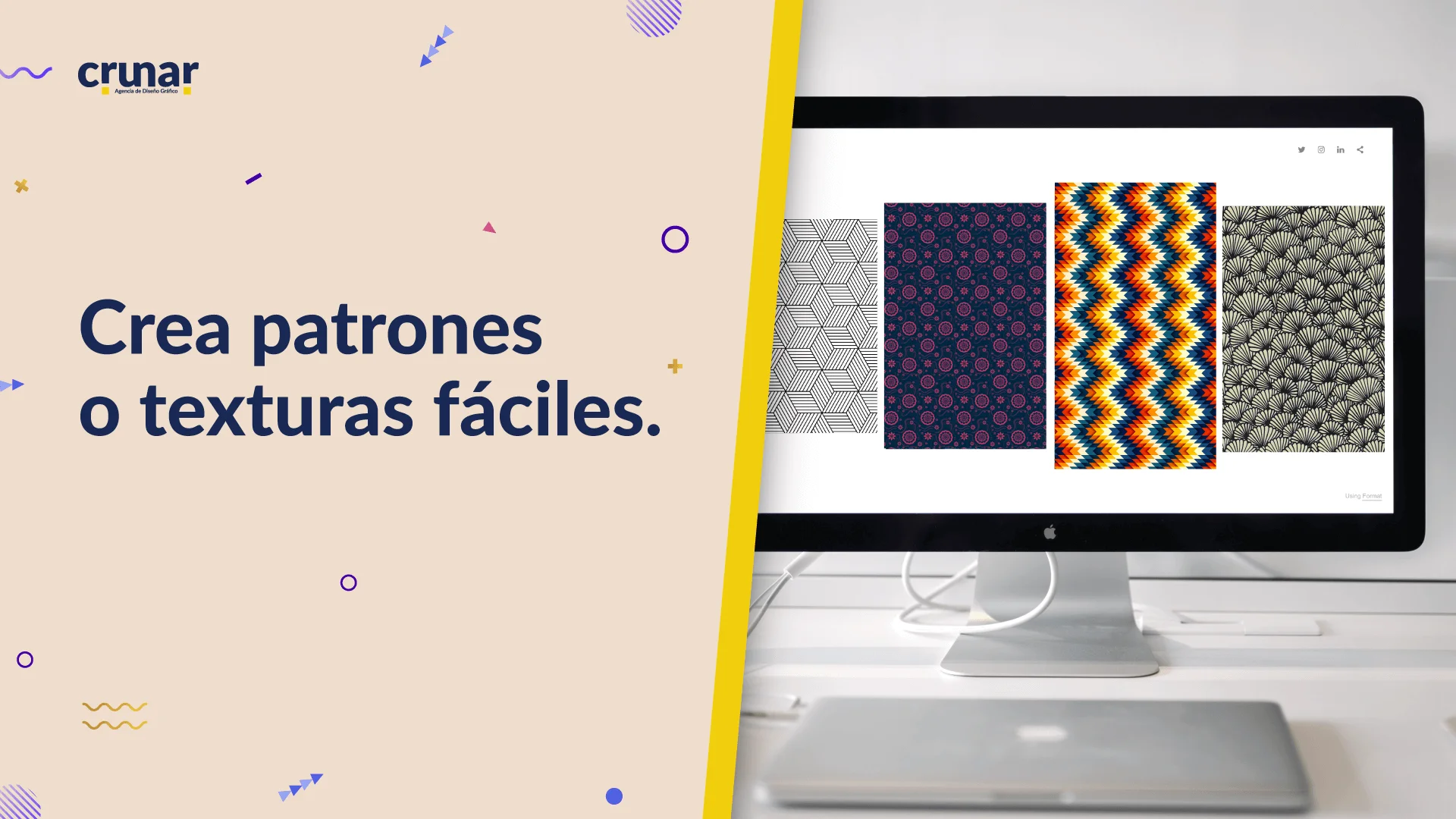
Crea patrones o texturas fácilmente
Publicado el 13-11-2020¿Eres de los que les gusta ver patrones o texturas en diseño y no sabes cómo hacerlo? Pues bien, estás en el lugar correcto.
¿Eres de los que les gusta ver patrones o texturas en diseño y no sabes cómo hacerlo?
Pues bien, estás en el lugar correcto.
Seguramente te has preguntado ¿cómo lo hacen? Esto te va a encantar, te sugiero tengas abierto Adobe Illustrator para que hagas el procedimiento paso a paso.
Lo primero que debes de tener en cuenta es que el diseño que vas a utilizar tiene que tener una conexión con todos los elementos, es decir si quieres que hable de comida rápida no le vayas agregar algo de carpintería o algo que no tenga que ver con esa línea, seguro vas a decir que es más que obvio, pero lo primero lo primero es tener la idea clara.
Ya que tienes abierto el programa, crea una mesa de trabajo del tamaño que gustes, yo lo he realizado de 900*900 pixeles.
En la parte de afuera de tu mesa de trabajo vas a trazar o dibujar un cuadro (el tamaño que quieras) pero que sea cuadrado, en mi caso es de 300*300 pixeles.
Ya que tienes listo tu cuadro donde vas a colocar tus diseños, empezarás a acomodarlos del lado izquierdo.
Una vez que tengas todos tus diseños del lado izquierdo, seleccionalos (excepto el recuadro) y muévelos al lado derecho (espera la magia).
Das clic derecho y en la pestaña transformar, das clic en mover.
Abrirá un recuadro de la posición del objeto con tres medidas y el ángulo, aquí lo que más nos interesa son las medidas, así que manos a la obra.
Para mover nuestro objeto al lado derecho debemos de agregar el tamaño del recuadro en el que estamos trabajando.
Horizontal: 300px
Vertical: 0px
Distancia: 300px
Por último le das clic a copiar y listo, ya tienes tu diseño en la parte derecha.
Recuerda que para copiar de izquierda a derecha sólo es Horizontal y Distancia y listo.
Te dejo el ejemplo de cómo debes hacerlo.
Ahora vamos a trabajar la parte superior, añadimos nuestros elementos y hacemos el mismo procedimiento pero en esta ocasión vamos a moverlo a la parte inferior.
Horizontal: 0 px
Vertical: 300 px
Distancia: 300px
Recuerda que para copiar la parte superior al inferior sólo es Vertical y Distancia, ya con eso queda._
.jpg)
Ahora añades los demás elementos en el interior para que no quede vacío, aquí no hay necesidad de abrir ninguna pestaña, es sólo rellenar para que se vea más dinámico.
Ya que hemos llenado todo, vamos a quitarle el relleno a nuestro rectángulo (en dado caso lo quieras sin fondo) si lo quieres con fondo entonces déjalo así, en mi caso lo he dejado sin fondo.
Arrastra tu diseño en el panel de muestras y listo, ahora vamos a probar qué tal ha quedado. Si por algún motivo eliminas sin querer la base de tu muestra, no te preocupes, desde muestras puedes sacar tu patrón arrastrándolo a la mesa de trabajo.
En tu mesa de trabajo añade un recuadro de color y crea otro para añadirle la textura que has creado.
Con esto finalizamos el diseño de un patrón o textura, si a ti te ha quedado muy pequeño te recomiendo agrandar la base dónde has creado la textura y añadirlo nuevamente a muestras y así vas a encontrar el tamaño adecuado.
Espero te pueda funcionar en tus próximos proyectos y de ahora en adelante le des un plus más a tus diseños.
Anonimo Crunar

¿Qué te inspira?
Blog relacionados
 Nuevo blog
- Marca
- |
- Aylin
La nueva generación de marcas ya no piensa solo en logos
Durante mucho tiempo, en el diseño gráfico se nos hizo creer que una marca comenzaba y terminaba con un logo. Para muchas empresas, tener un símbolo atractivo era suficiente para “tener identidad”. Sin embargo, el panorama actual del diseño y el marketing digital cambió completamente esa idea. Hoy las marcas viven en múltiples espacios al mismo tiempo: redes sociales, aplicaciones, sitios web, videos, anuncios, empaques, presentaciones, contenido animado y experiencias interactivas. En medio de todo ese ecosistema visual, un logo por sí solo ya no puede sostener toda la personalidad de una marca. Aquí es donde aparece una diferencia fundamental que muchos clientes (e incluso diseñadores principiantes) todavía confunden: un logo no es lo mismo que un sistema de marca.
 Nuevo blog
- Percepción
- |
- Jenny
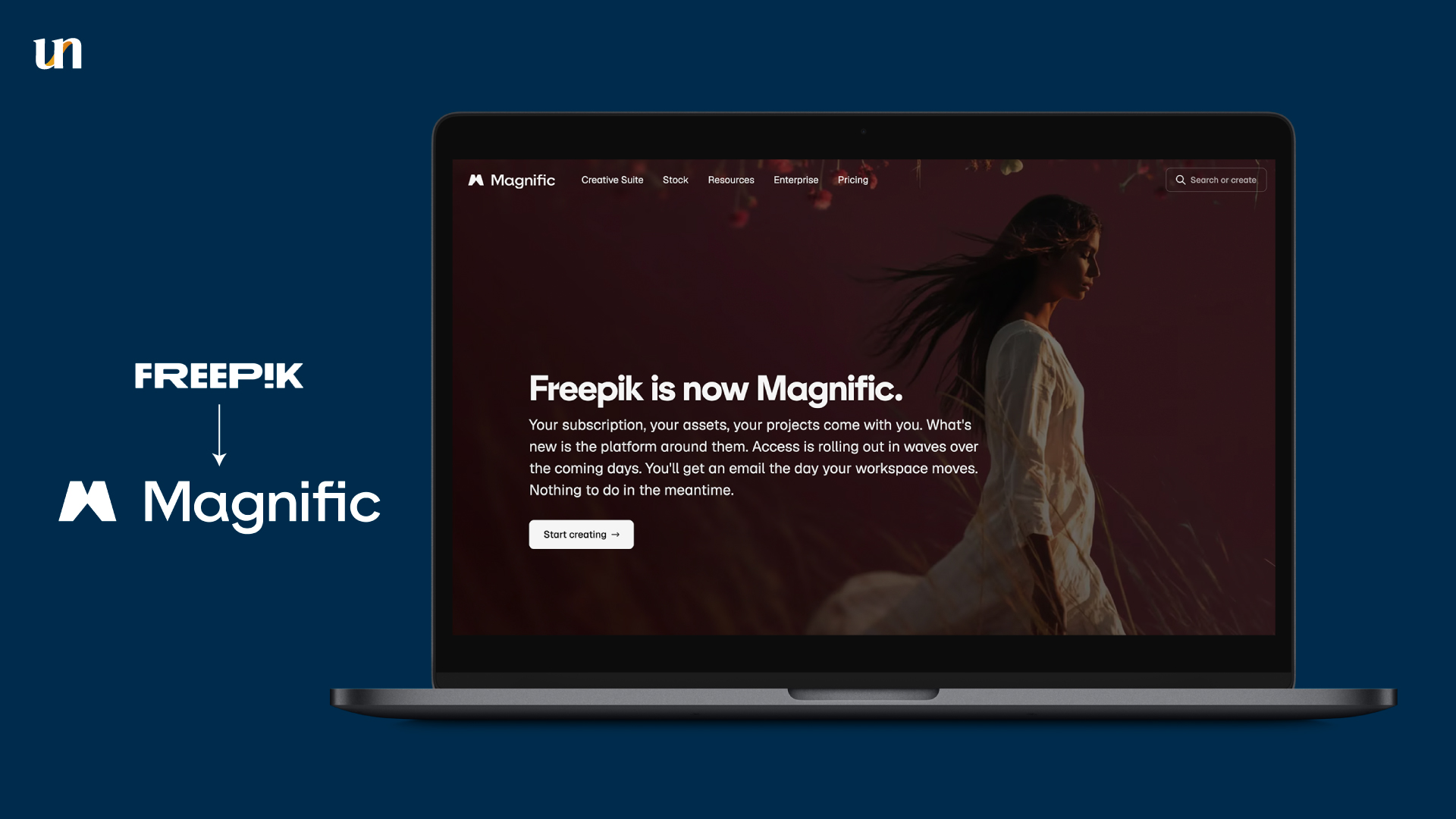
Sobre evolución de marca: el caso Freepik y Magnific
No todos los rebrandings se perciben de la misma forma. Algunos entusiasman desde el primer momento, otros generan conversación. El paso de Freepik hacia Magnific no es simplemente un rebranding más dentro de la ola de la inteligencia artificial. Es un caso interesante y polémico de lo que sucede cuando una marca intenta evolucionar, pero en el proceso rompe la continuidad que había construido durante años.
 Nuevo blog
- Identidad
- |
- Aylin
¿Cómo saber que es momento de un rebranding?
A veces no es tan obvio. Tu negocio sigue vendiendo, tienes clientes y todo “funciona” … pero algo no termina de encajar. El problema es que muchas marcas crecen, evolucionan o cambian, pero su imagen se queda en el pasado. Y ahí es cuando empieza el ruido: no conectas con público nuevo o simplemente no transmites lo que realmente eres hoy.
 Nuevo blog
- Identidad
- |
- Jenny
El branding que no se ve: cómo las marcas están conquistando tus sentidos
Durante años, el branding fue un juego visual. Logos, colores, tipografías. Todo giraba en torno a lo que podíamos ver. Pero algo cambió. Hoy, en un entorno saturado donde todas las marcas “se ven bien”, la diferencia ya no está en lo visual… sino en lo que hacen sentir. Bienvenido al branding multisensorial digital.
Nuevo día, Nueva manera de inspirar
Ver en Behance
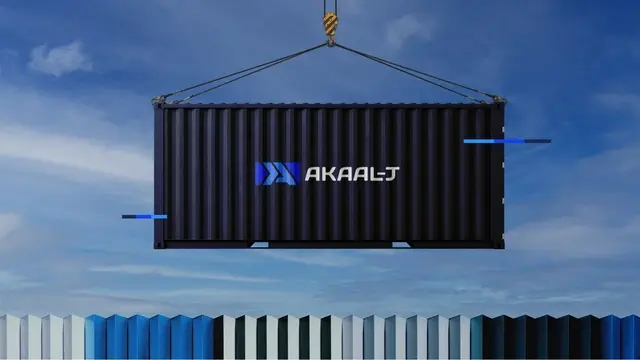
Conceptualización de marca Akaal-J
Akaal-J es una marca innovadora y líder en el sector energético, dedicada a brindar soluciones integrales y especializadas a sus clientes.
Ver en Behance
Rebranding de marca Top Oil
Top Oil es una marca mexicana que ofrece servicios a la industria petrolera principalmente en reparación, mantenimiento y remanufactura de equipos petroleros.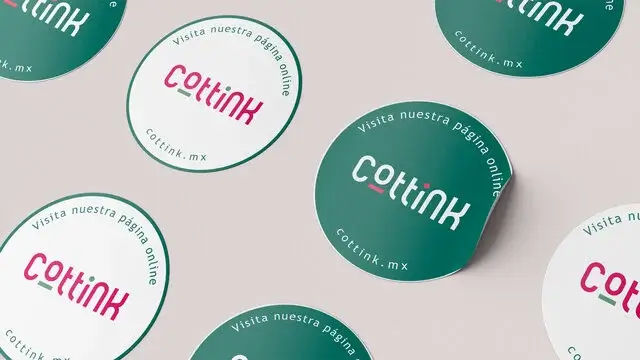
Ver en Behance
Branding Cottink
Cottink es una marca de playeras para futuros profesionistas. Compartir